
Como adicionar, duplicar, mover, excluir e ocultar slides em Google Slides

Ao usar um modelo para trabalhar em uma apresentação, convém criar novos slides, mantendo o design incluído no modelo. Ou, às vezes, você pode preferir duplicar um slide existente para reutilizar seus elementos, como caixas de texto. Além disso, você pode executar outras ações, como excluir, mover ou até ocultar slides para que eles não fiquem visíveis durante sua apresentação.
Neste tutorial, você aprenderá como fazer tudo isso para transformar qualquer um dos nossos modelos em sua própria apresentação.
Como adicionar um slide no Google Slides
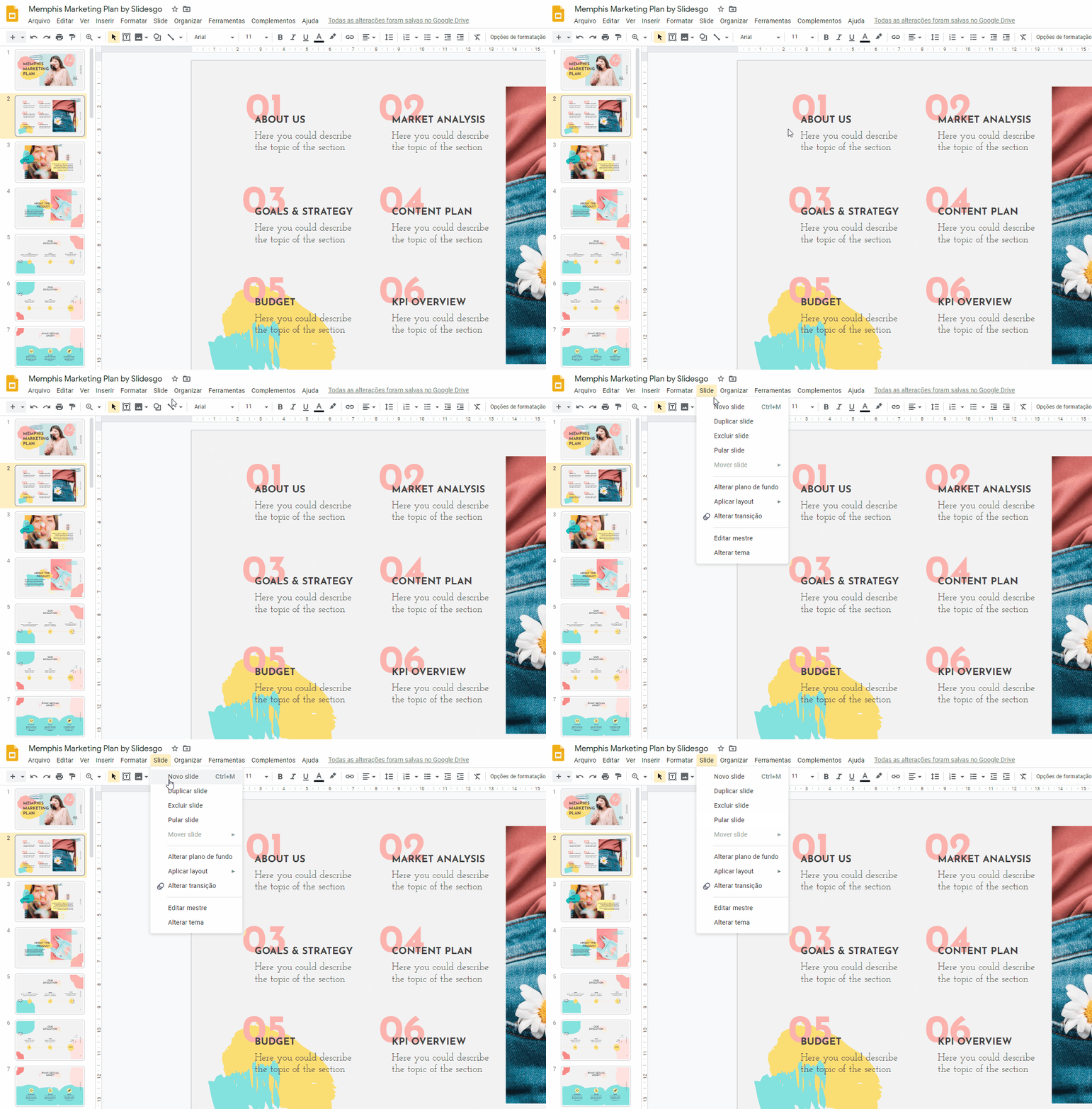
Primeiro, vamos ver como você pode criar um novo slide do zero. Existem muitas maneiras de fazer isso. Aqui está a mais fácil: selecione qualquer slide e pressione Ctrl+M no Windows ou Cmd+M no Mac. Um novo slide será criado com o mesmo design que você selecionou.
Você também pode selecionar qualquer slide, ir até a barra de ferramentas e clicar no botão "+", localizado no canto superior esquerdo da tela. Após clicar nele, um menu suspenso aparecerá, onde você poderá escolher o design que deseja aplicar a este novo slide (lembre-se de que ele será criado abaixo do slide selecionado).

Vamos ver outras maneiras de criar novos slides:
- Clique com o botão direito do mouse em qualquer uma das miniaturas → Novo slide.

- Clique em Slide → Novo slide.
Como duplicar um slide no Google Slides
Você também tem a opção de duplicar slides já existentes, o que pode ser útil principalmente quando você não estiver usando um modelo e, portanto, não precisará reajustar as imagens (pois você só deseja substituí-las por completo).
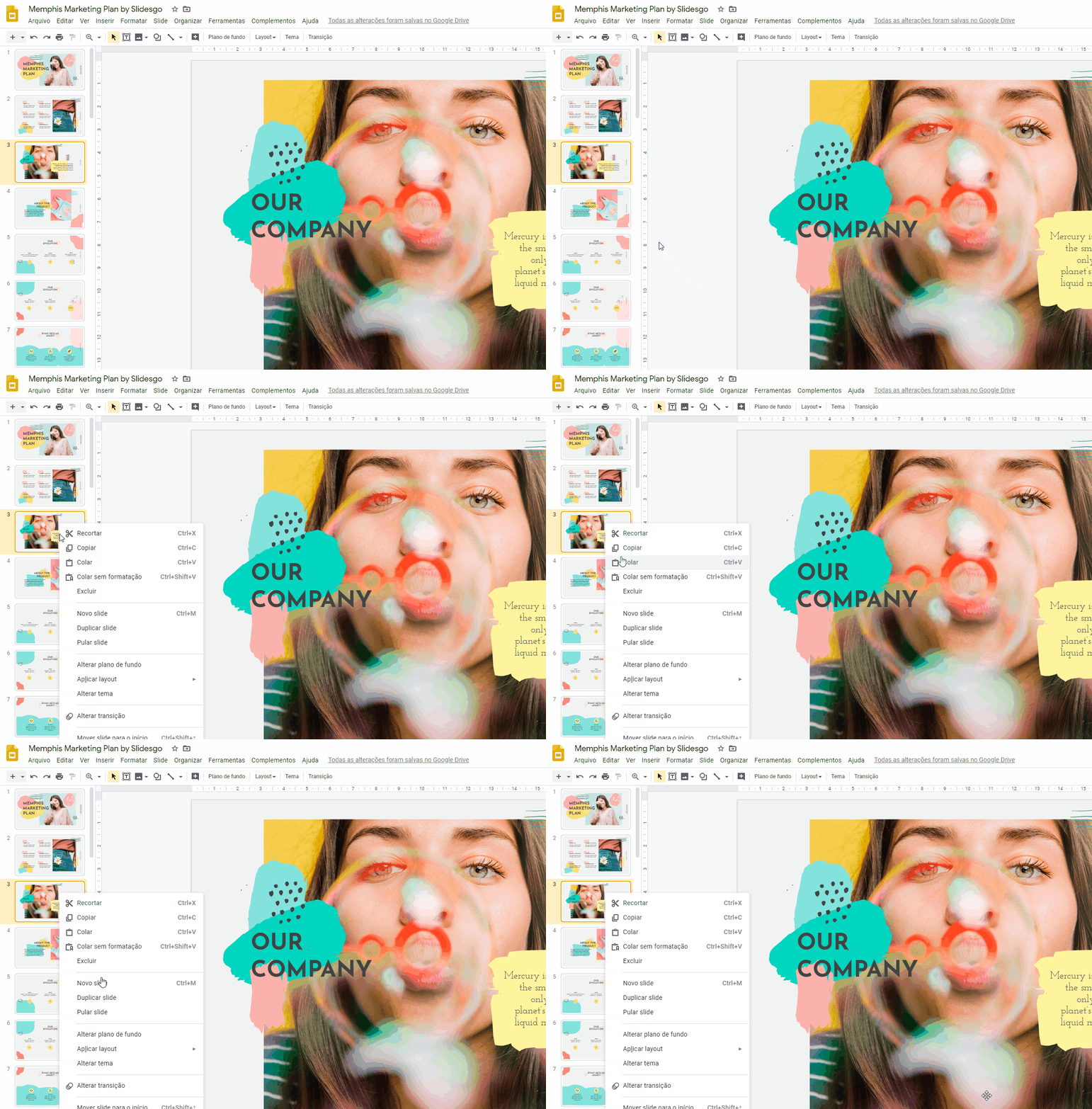
Para duplicar qualquer slide, selecione-o, clique com o botão direito do mouse e escolha Duplicar slide. Ou você pode simplesmente clicar em Slide → Novo slide.
Como mover um slide no Google Slides
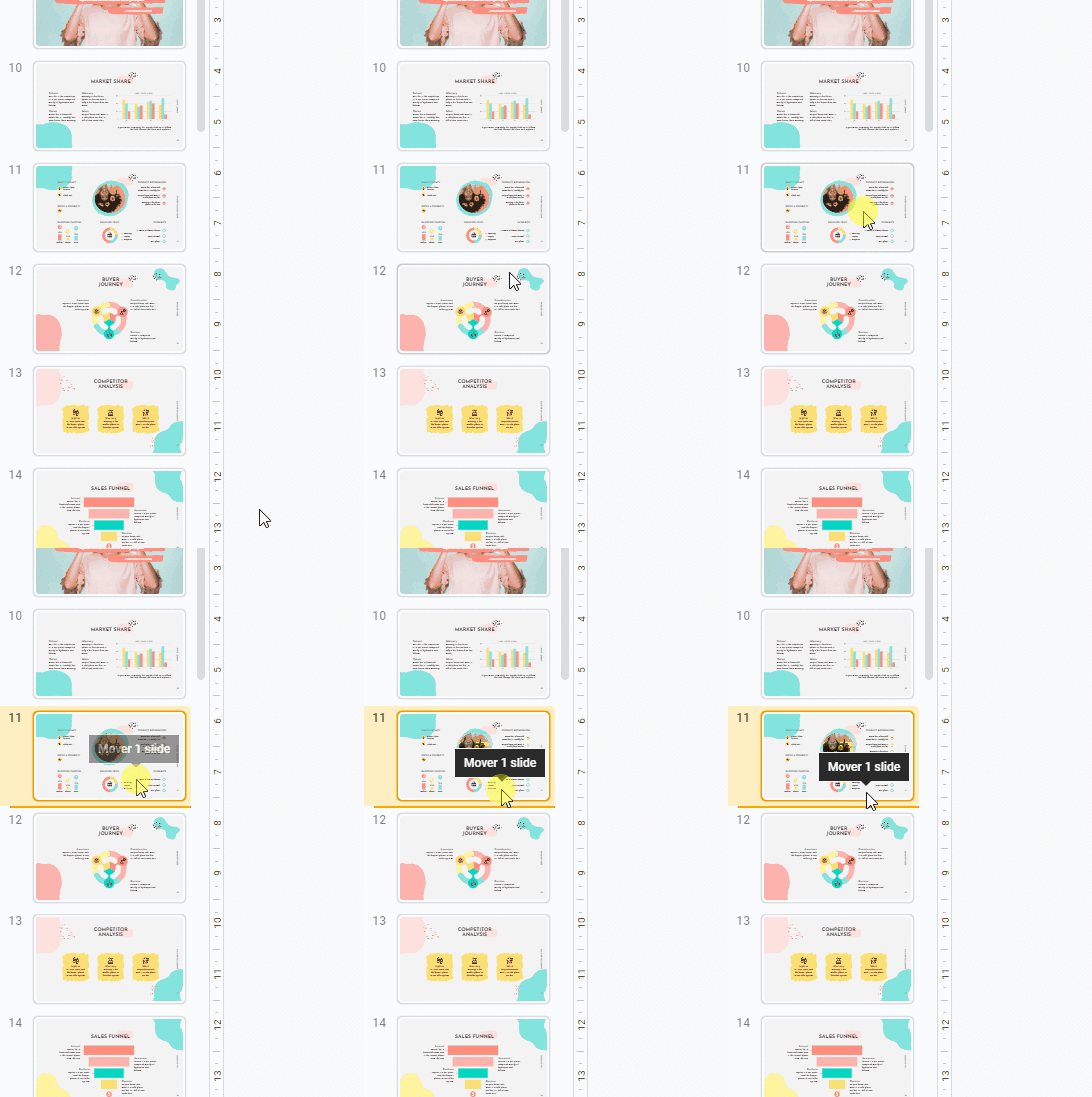
Tudo bem, você tem todos os slides necessários para sua apresentação, mas acabou de perceber que eles não estão na ordem correta. Para mover um slide, selecione-o e arraste-o para a posição desejada.
Como excluir slides no Google Slides
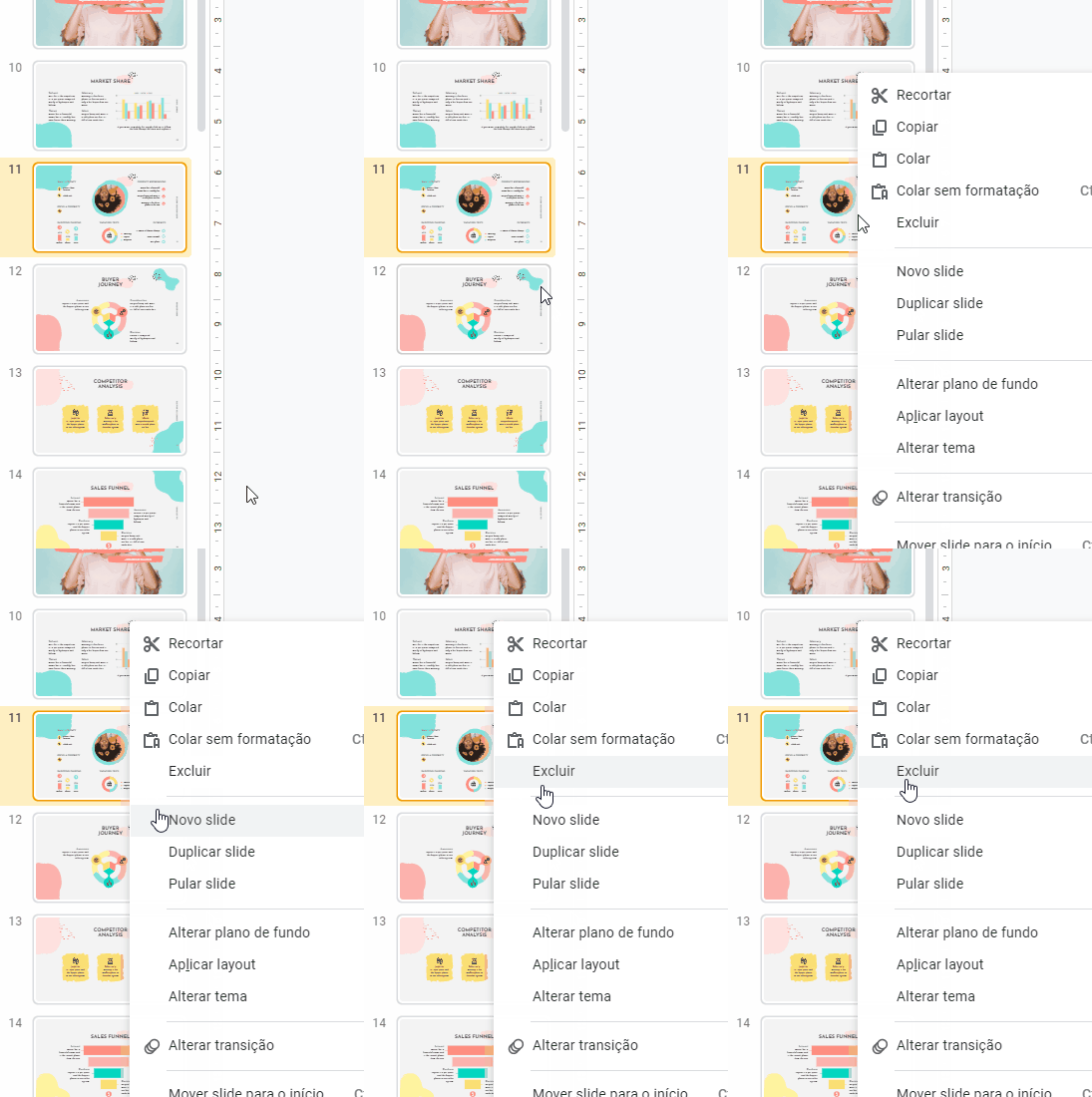
Você também pode excluir slides. Para fazer isso, basta selecionar os slides que você deseja remover, clicar com o botão direito do mouse neles e escolher Excluir. Ou apenas selecione-os e pressione as teclas Delete ou Backspace.
Como ocultar slides no Google Slides
Por último, há outra ação que pode ser útil para suas apresentações: ocultar slides.
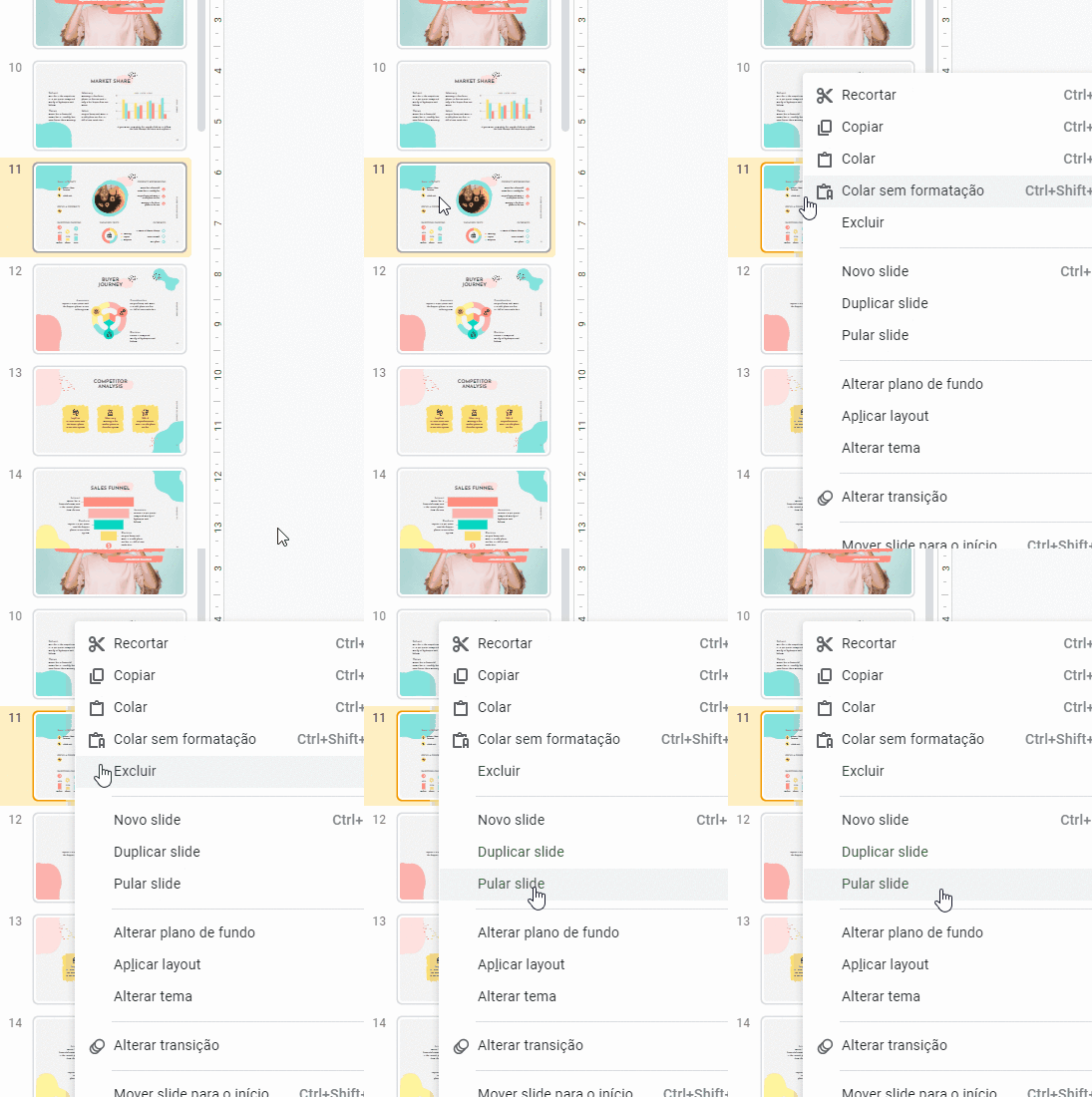
Ao ocultar um slide, você evita que ele apareça na sua apresentação – sem excluí-lo. Para fazer isso, selecione os slides que deseja ocultar, clique com o botão direito do mouse neles e escolha Pular slide. Você verá o ícone de um olho riscado, o que significa que esses slides não serão visíveis na apresentação. Para torná-los visíveis novamente, basta repetir o processo.
Chegamos ao final do tutorial. Se você quiser continuar aprendendo sobre Google Slides, fique atento para mais conteúdo da Slidesgo School. Também temos tutoriais sobre como trabalhar com apresentações no PowerPoint. Confira lá também. Aprenda conosco e use nossos modelos para criar apresentações incríveis!
Tags
Edit & FormatDo you find this article useful?
Related tutorials

New feature available: edit our templates with Canva
Whenever you need to create, Slidesgo is there. We’re continually enhancing your presentation design process with templates that are primed to impress for any occasion. And in order to let your ideas flow best, comfort is key. How could Slidesgo help you with this? By making you feel right at home with...
How to print PowerPoint notes
Crafting an impactful PowerPoint slideshow and delivering a captivating presentation are distinct skills. The first focuses on designing appealing visuals to convey a clear message, while the second involves employing effective presentation techniques to ensure the audience grasps the idea. The content of this article will help you with the latter...

Discover Our Online Presentation Software for Free
We have great news for you today! If you’ve been a Slidesgo fan for years (or months, or weeks, or days, or mere hours, we welcome everyone!), you’ll probably know for now that our templates are available mostly in two formats: for use in Google Slides and PowerPoint.Google Slides is a...

Webinar: Presentation Audit
With more than 15,000 templates released on Slidesgo and a user base composed of millions of people, we estimate that the total number of presentations created adds up to… um, a lot! Our team of professional designers work very hard to provide you with editable slides so that the only thing...