
Como converter PDF em PPT on-line gratuitamente
Você já tentou fazer uma apresentação a partir de um PDF? Não é exatamente divertido: copiar, colar, reformatar... além disso, leva uma eternidade. Então, por que esse trabalho? Em vez disso, converta seu PDF em PPT em segundos com nossa nova ferramenta: o conversor de PDF para PPT com IA.
Quer você esteja lançando uma ideia, elaborando o plano de aula de amanhã ou apresentando um relatório, essa ferramenta ajuda você a se concentrar no que importa: seu conteúdo. Além disso, com tudo no PowerPoint, você pode ajustar layouts, adicionar animações e fazer com que sua apresentação se destaque. Quer saber como converter um PDF em PPT gratuitamente?
Como usar nosso conversor de PDF para PPT com IA, passo a passo
É rápido e fácil, basta você seguir estas 5 etapas:
- Abra o conversor de PDF para PPT com IA do Slidesgo
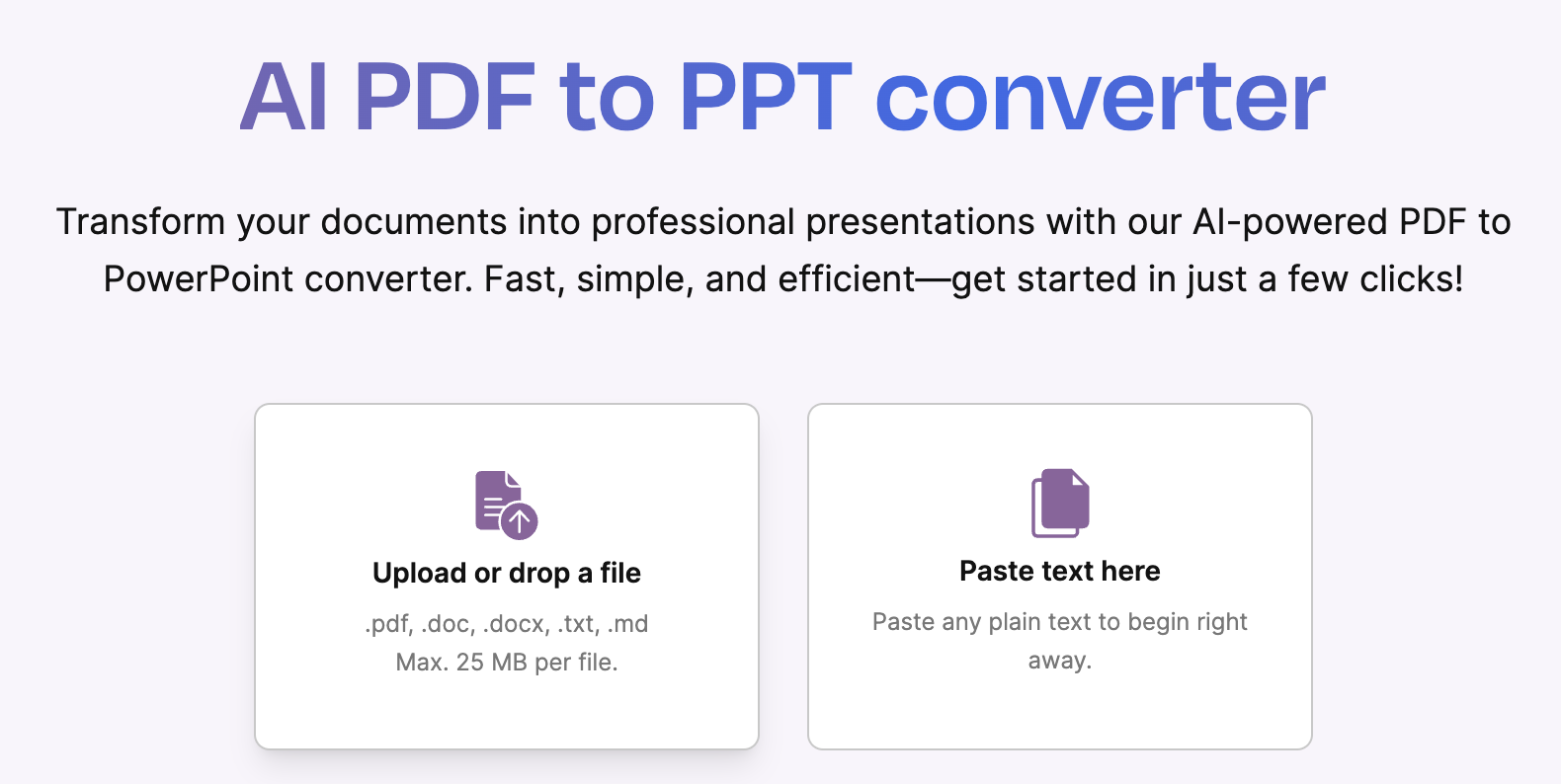
Carregue seu arquivo .pdf, .doc ou .txt, ou simplesmente copie e cole seu texto na caixa.
1. Carregar um documento.
Nossa ferramenta permite converter PDF, mas também outros tipos de documentos, incluindo .doc, .docx, .txt ou .md. Você também pode simplesmente copiar e colar qualquer texto na caixa para organizar instantaneamente seu texto em slides.
2. Escolha um tema.
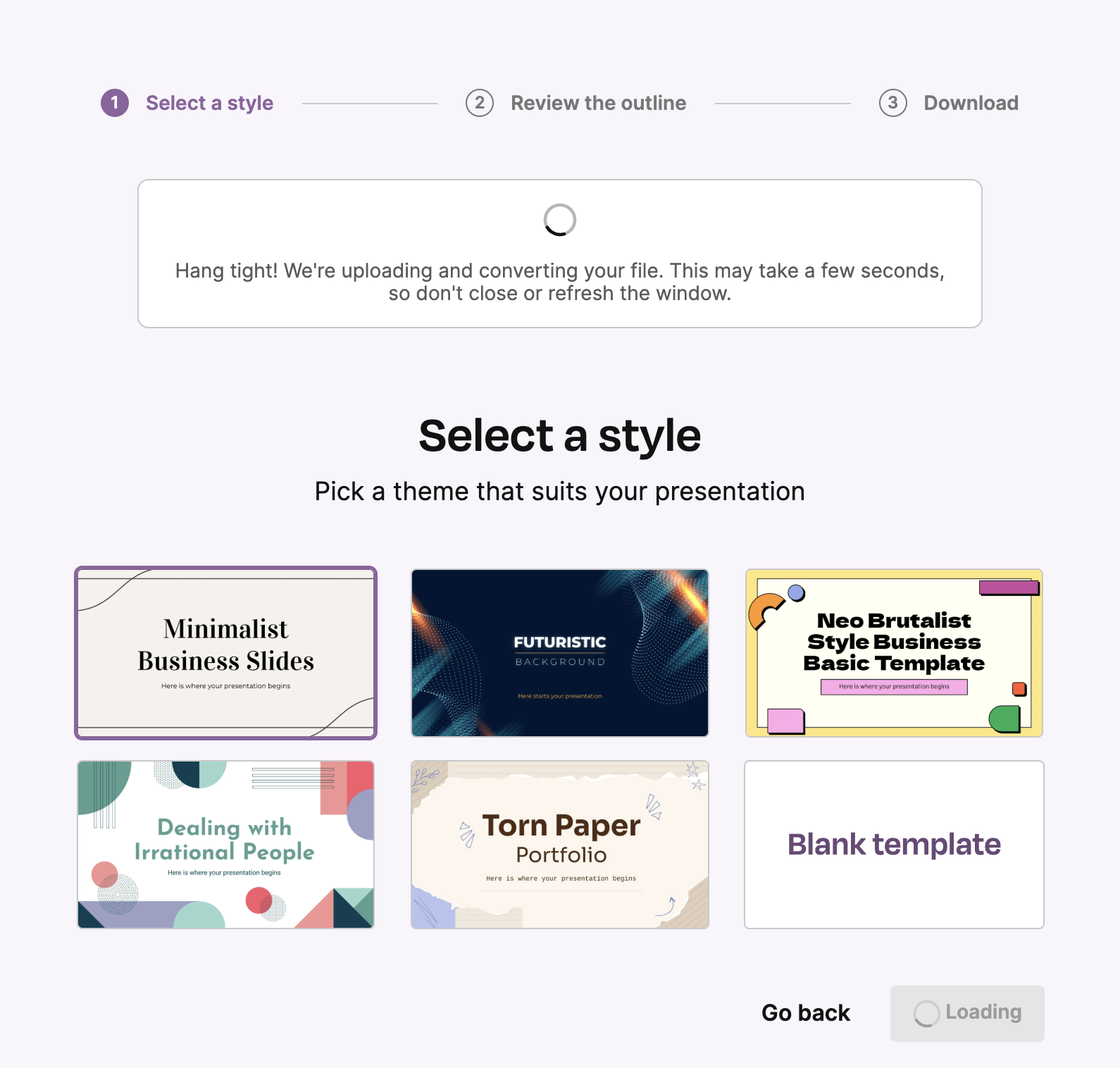
- Escolha um estilo da nossa biblioteca que combine com o tom do seu conteúdo.
A apresentação terá como padrão o nosso modelo mais popular, Slides comerciais minimalistas, mas você pode escolher entre outras opções para alterar a fonte, os gráficos e a paleta de cores para personalizar tudo para o seu público. - Basta clicar no tema que você deseja, e a caixa roxa indicará o estilo que será usado em sua apresentação!
3. Edite-o e faça um esboço!
Antes:

Depois:

4. Edição.
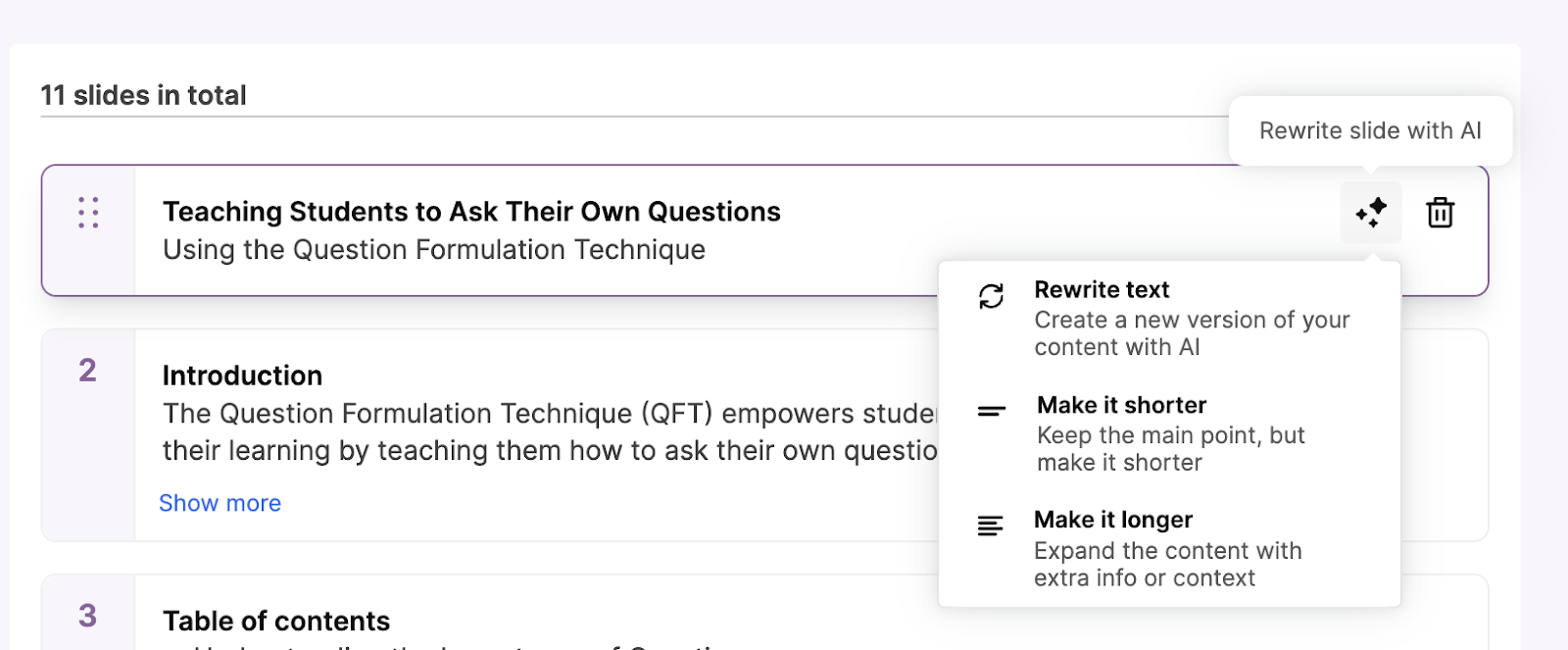
Use a IA para reescrever o texto imediatamente, encurtá-lo ou adicionar mais informações.
Ou edite usando seu próprio idioma (exclua, mova e adicione texto)
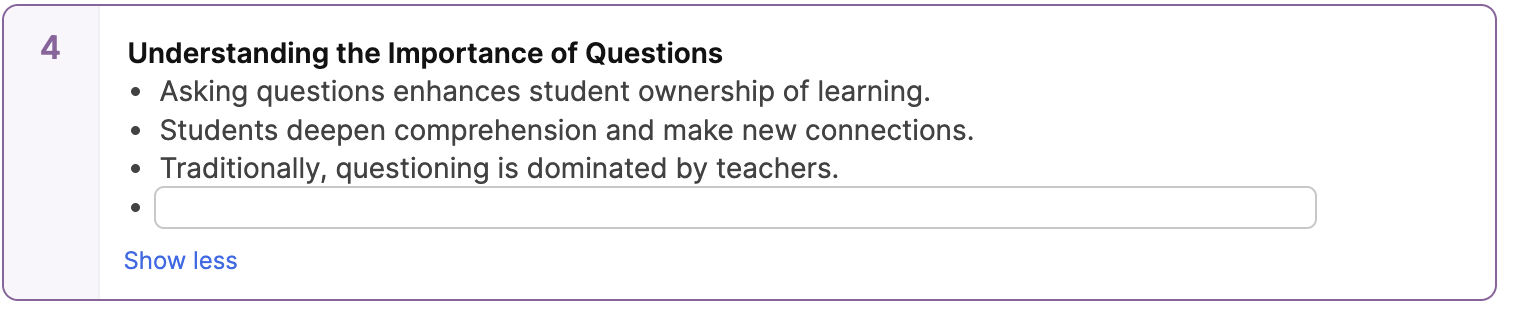
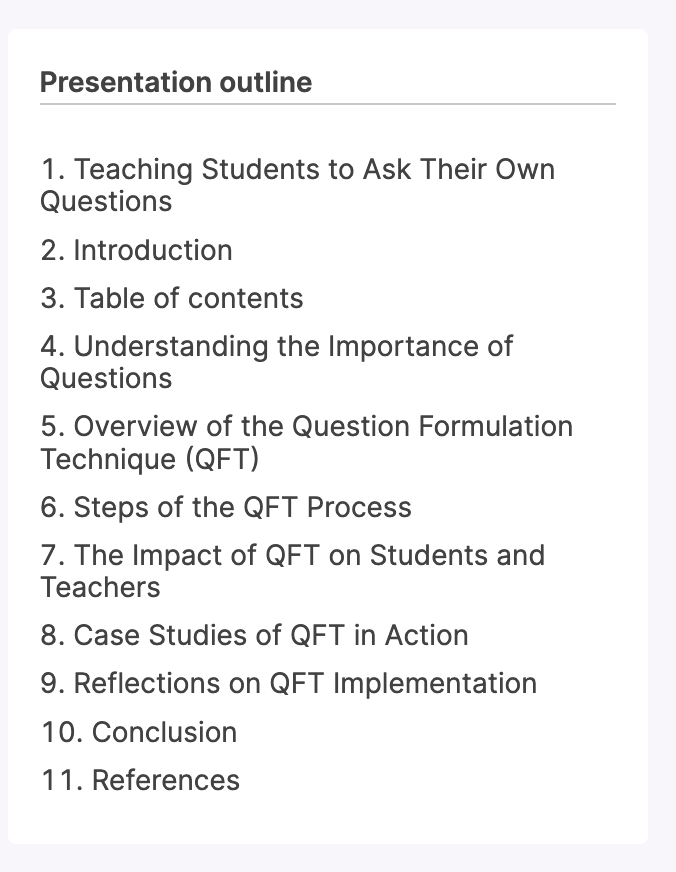
5. Esboço.
Use o esboço para ver o fluxo geral da apresentação
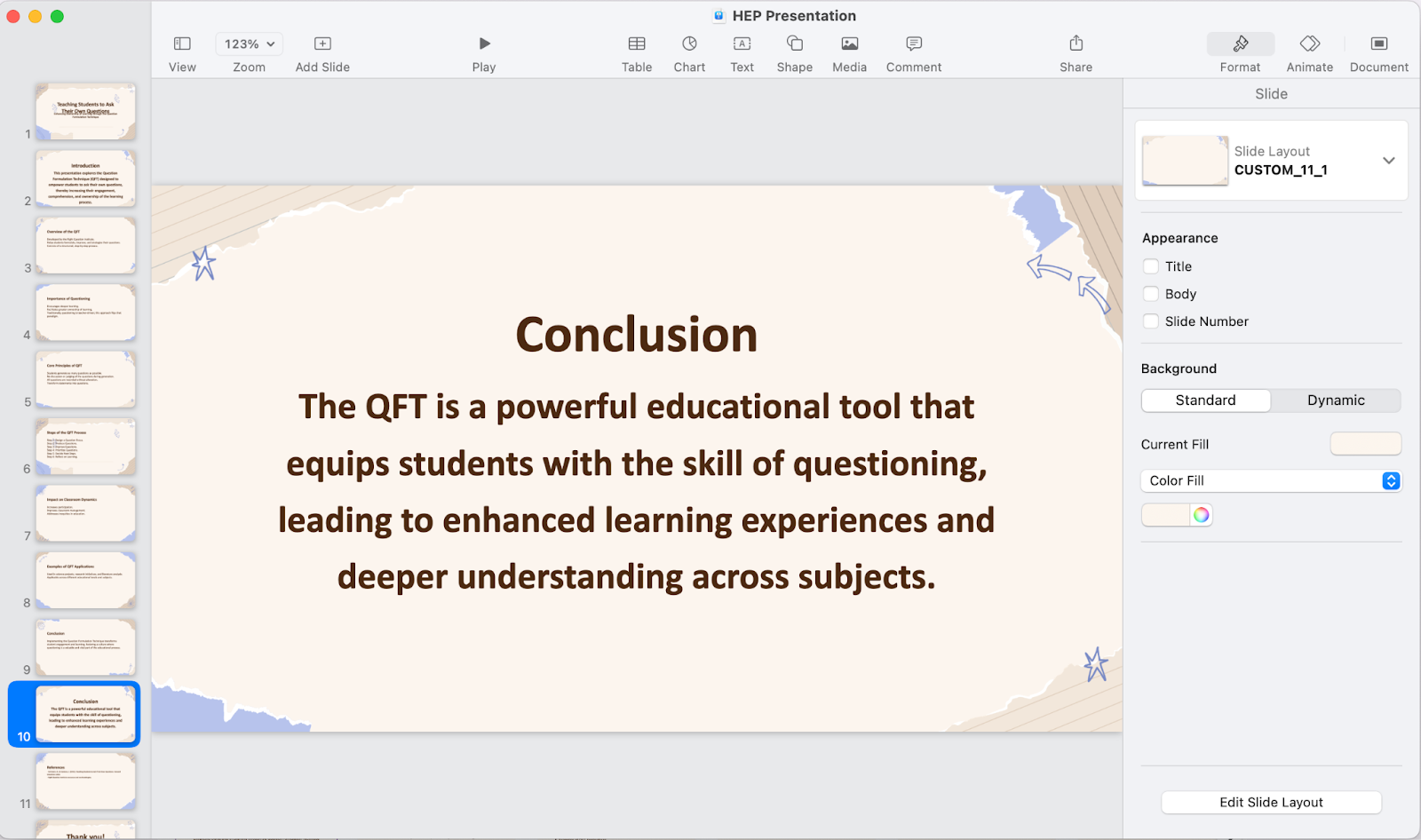
5. Pré-visualização e download.
- Folheie os slides para ver exatamente como eles serão exibidos, slide por slide.
- Para começar do início, basta clicar em “Começar de novo”.
- Se você estiver pronto para editar no PowerPoint, clique em “Baixar apresentação” e ele será aberto automaticamente no PowerPoint.
Compartilhe sua apresentação! Quando estiver no PowerPoint, você poderá editar, adicionar imagens, slides adicionais ou texto, mesclar com um conjunto de slides existente ou abrir no Google Slides. Divirta-se!
Para quem é o nosso conversor gratuito de PDF para PPT?
1. Profissionais de negócios: Economize tempo em apresentações
Digamos que você receba um relatório em PDF de um cliente ou de um colega. Em vez de recriar manualmente os slides, convertê-los em um PPT permite que você edite e apresente os dados sem problemas em reuniões.
2. Educadores e instrutores: Torne o aprendizado mais envolvente
Você tem um trabalho de pesquisa, um estudo de caso ou um plano de aula em formato PDF? Ao transformá-lo em um arquivo de PowerPoint, você pode adicionar animações, recursos visuais e elementos interativos para manter os alunos envolvidos.
3. Alunos: Transforme anotações em recursos de estudo
Você precisa apresentar um tópico em sala de aula? Em vez de resumir tudo de um livro didático em PDF manualmente, convertê-lo em um arquivo de PowerPoint permite que você destaque os pontos principais e visualize conceitos rapidamente.
4. Designers e profissionais de marketing: Adapte facilmente o conteúdo
Os folhetos de marketing, relatórios brancos ou pitch decks geralmente vêm em PDF. Em vez de começar do zero, convertê-los para o PowerPoint dá a você o controle para ajustar o conteúdo, adicionar elementos de marca ou ajustar os designs facilmente.
Conclusión
Ao converter um PDF em PPT, você economiza tempo, aumenta a produtividade e melhora a qualidade da apresentação. Quer você esteja apresentando uma ideia, dando uma aula ou entregando um relatório, essa ferramenta simples ajuda a dar vida a PDF estáticos. Em vez de ter dificuldade com um documento, você obtém uma apresentação de slides editável em segundos. Você já experimentou?
Tags
NegóciosVocê achou este artigo útil?
Tutoriais relacionados
Como a correspondência inteligente de modelos economiza horas em sua próxima apresentação
Conteúdo Encontre o modelo perfeito, automaticamente Como funciona Modelos que correspondem ao seu tópico Como obter resultados ainda melhores Perguntas frequentes Pule a busca e comece a criar Encontre o modelo perfeito, automaticamente Apresentações excelentes parecem intencionais, ou seja, o design apoia a mensagem. Mas, para encontrar um modelo adequado,...

Ideias criativas para uma noite de PowerPoint
Você quer ser a estrela da sua próxima noite de PowerPoint? Com as ideias certas e uma pitada de criatividade, você pode transformar qualquer tópico em uma experiência empolgante e divertida para todos. Se você estiver preparando uma noite de jogos, um desafio de classe ou uma sessão de formação de...

Guia rápido: Os melhores prompts para criar apresentações poderosas
Você já olhou para um slide em branco e não sabia como transmitir sua mensagem de forma eficaz? Isso já aconteceu com muitas pessoas. No entanto, graças ao Criador de apresentações com IA, você tem uma solução. Ainda assim, cada vez mais pessoas, inclusive professores e profissionais de todos os tipos,...
Como usar a visualização do apresentador no Google Slides
O Google Slides, assim como o PowerPoint, tem diferentes modos de apresentação que podem ser úteis quando você estiver apresentando e quiser que a apresentação tenha uma aparência agradável. Quer você esteja procurando apenas slides, anotações do apresentador ou a função de perguntas e respostas, neste novo tutorial do Google...