
Guia rápido: Os melhores prompts para criar apresentações poderosas

Você já olhou para um slide em branco e não sabia como transmitir sua mensagem de forma eficaz? Isso já aconteceu com muitas pessoas. No entanto, graças ao Criador de apresentações com IA, você tem uma solução. Ainda assim, cada vez mais pessoas, inclusive professores e profissionais de todos os tipos, estão fazendo a seguinte pergunta: quais são os melhores prompts para criar apresentações?
Este guia mostrará a você exatamente como usar os prompts de forma inteligente para obter slides exclusivos com potencial de contar histórias. Dessa forma, você gastará menos tempo projetando e mais tempo se conectando com seu público. Neste artigo, daremos dicas práticas, exemplos da vida real e truques para evitar erros comuns, para que você possa criar uma apresentação impressionante que realmente se destaque.
Familiarizar-se com os prompts para criar apresentações
Vamos começar com a primeira coisa: o que é um prompt? Um prompt é uma instrução ou solicitação feita a uma plataforma de IA. No Criador de apresentações, os prompts orientam a ferramenta a gerar texto e imagens para ajudar você a criar uma apresentação completa e envolvente. Portanto, o uso dos prompts corretos facilitará para você conseguir o seguinte:
- Gerar conteúdo que se encaixa perfeitamente em seu tópico.
- Adaptar instantaneamente o tom e a complexidade de acordo com seu público-alvo.
- Oferecer novas perspectivas e fluxos narrativos.
- Criar uma apresentação complexa.
Por que os prompts são tão importantes?
Porque um prompt claro e bem pensado leva a um conjunto personalizado de slides, em vez de apenas um texto genérico. Por exemplo:
- "Quero promover um novo produto tecnológico para um público que não o conhece. Crie uma apresentação curta que se concentre nas vantagens do produto, não nas suas características.
- “Resuma esses PDF de estudos de caso em slides concisos e visualmente atraentes”.
Erros comuns que você deve evitar
- Usar prompts que quase não dizem nada de concreto. “Crie uma apresentação sobre marketing”.
- Não especificar o público, o tom ou o número de slides.
Práticas recomendadas ao usar prompts
- Escolha entre uma apresentação longa ou curta.
- Indique o público-alvo e a intenção desejada (informar, convencer, ensinar).
8 prompts de nível especializado que você pode experimentar hoje
Chegue ao topo com uma apresentação criada graças a esses prompts que preparamos especificamente para você usar no Criador de apresentações. Cada um deles pode ser facilmente adaptado a qualquer tema, assim você economizará horas projetando e criando slides.
- Crie uma visão geral do [meu tópico] para calouros universitários, com foco em conclusões práticas e recursos visuais claros.
- Transforme este resumo de pesquisa em uma apresentação para executivos, usando linguagem simples e uma ideia principal por slide.
- Crie slides com inteligência artificial que ensinem [conceito] a iniciantes, incluindo uma analogia e um cenário da vida real.
- Transforme este relatório em PDF em uma apresentação visual resumida, destacando três itens de ação.
- Desenvolva uma apresentação de slides sobre [tendência], usando um estudo de caso e estatísticas do setor (cite as fontes).
- Escreva notas do apresentador para cada slide sobre [tópico], fornecendo pontos de discussão e perguntas a serem feitas ao público.
- Resuma [link do artigo] em slides adequados para alunos do ensino fundamental, com elementos interativos.
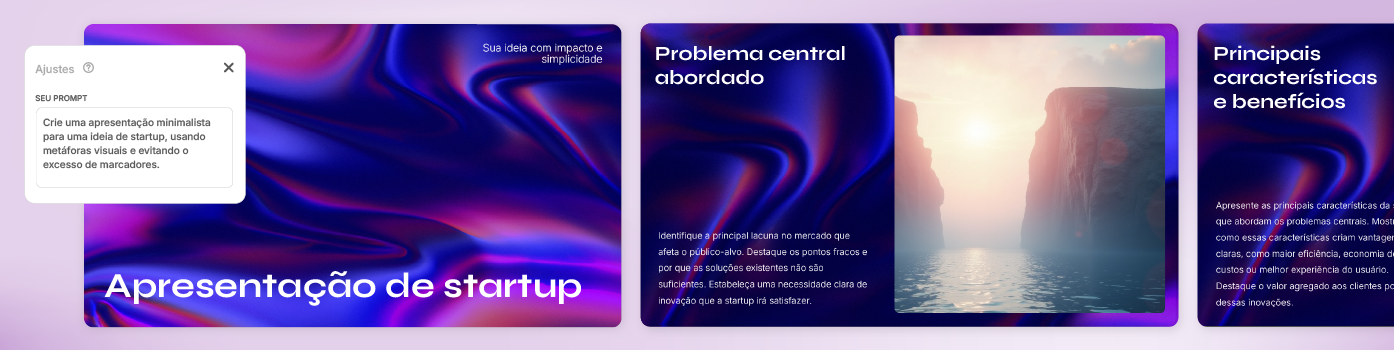
- Crie uma apresentação minimalista para uma ideia de startup, usando metáforas visuais e evitando o excesso de marcadores.
Leve seu conteúdo criado com IA para o próximo nível
A IA não substitui sua voz, mas a amplifica. Comece com um prompt sólido, mas sempre tente revisá-lo e personalizar o resultado. Veja como você pode transformar um resultado de IA em uma apresentação mais polida e completa:
- Edite para maior clareza e fluidez: parafraseie, adicione anedotas e corte textos longos.
- Aproveite os modelos de design: use modelos de apresentação de negócios ou layouts minimalistas para garantir maior consistência e apelo visual.
- Aprimore a aparência geral: inclua imagens do Freepik, ícones do Flaticon ou gere suas próprias imagens na Suíte IA.
- Conte sua história: vá além dos fatos; use o esquema gerado pela IA para estruturar sua narrativa. Pense em transformação em vez de informação.
Exemplo: Em vez de se contentar com “Nossa empresa cresceu 30%”, tente "Como nossa equipe se concentrou no feedback dos clientes, alcançamos um crescimento de 30%. Vamos ver o feedback de nossos clientes."
Evitando armadilhas: o que fazer e o que não fazer com prompts
Até mesmo os prompts mais fortes podem ficar aquém se você deixar passar alguns pontos essenciais. Preste atenção ao seguinte:
O que fazer:
- Verificar os fatos e as fontes.
- Ajustar seu tom: a IA geralmente erra por excesso de formalidade.
- Adicionar imagens que reforcem sua mensagem.
- Conectar seus slides de forma narrativa para melhorar o fluxo.
O que não fazer:
- Aceitar o primeiro rascunho: faça alterações e edite.
- Sobrecarregar os slides com texto: é melhor deixar espaço para pontos de discussão ou perguntas para o público.
- Omitir o storyboard: é bom que você tenha uma ideia dos slides antes de finalizar o design para melhorar o fluxo da narrativa.
Solução: se você achar que o resultado é genérico, pergunte à IA: “Que insight surpreendente você tiraria ou que exemplo do mundo real você usaria?” Em seguida, modifique o prompt para obter um resultado mais apropriado.
Conclusão
Os prompts são como um atalho para apresentações mais inteligentes e interessantes. O segredo é especificar: ajuste seus prompts e modele os resultados que a IA fornece para que você possa contar uma história única. Da próxima vez que você tiver um slide em branco à sua frente, deixe a tecnologia fazer o trabalho pesado para que você possa se concentrar nas ideias.
Você tem vontade de criar com confiança? Experimente o Criador de apresentações do Slidesgo e dê vida à sua visão de forma rápida e perfeita.
FAQ
Posso converter um PDF em uma apresentação usando IA?
Sim, o Criador de apresentações do Slidesgo permite que você carregue um PDF, que a IA converterá em uma apresentação concisa e editável. Isso economiza seu tempo e permite que você se concentre no design e na narrativa.
Posso personalizar as apresentações feitas com o Criador de apresentações?
Sim, você pode personalizá-las totalmente. Você pode editar o texto, as cores, o layout e as imagens para atender às suas necessidades.
Devo editar os slides gerados por IA?
É claro. A IA dá a você um ponto de partida, mas é sempre uma boa ideia revisá-los, personalizá-los e aprimorar o conteúdo com imagens e elementos narrativos que tornem sua apresentação única e interessante.
Que software posso usar para editar minha apresentação gerada com IA?
Você pode editar a apresentação no PowerPoint ou no Google Slides. Basta gerá-la no formato de sua preferência e você poderá começar a personalizá-la.
Onde posso encontrar modelos de temas de apresentação que gerei com a IA?
Com o Criador de apresentações, você tem acesso a mais de 33.000 modelos do Slidesgo. Você certamente encontrará o estilo certo para o seu projeto.
Tags
NegóciosVocê achou este artigo útil?
Tutoriais relacionados
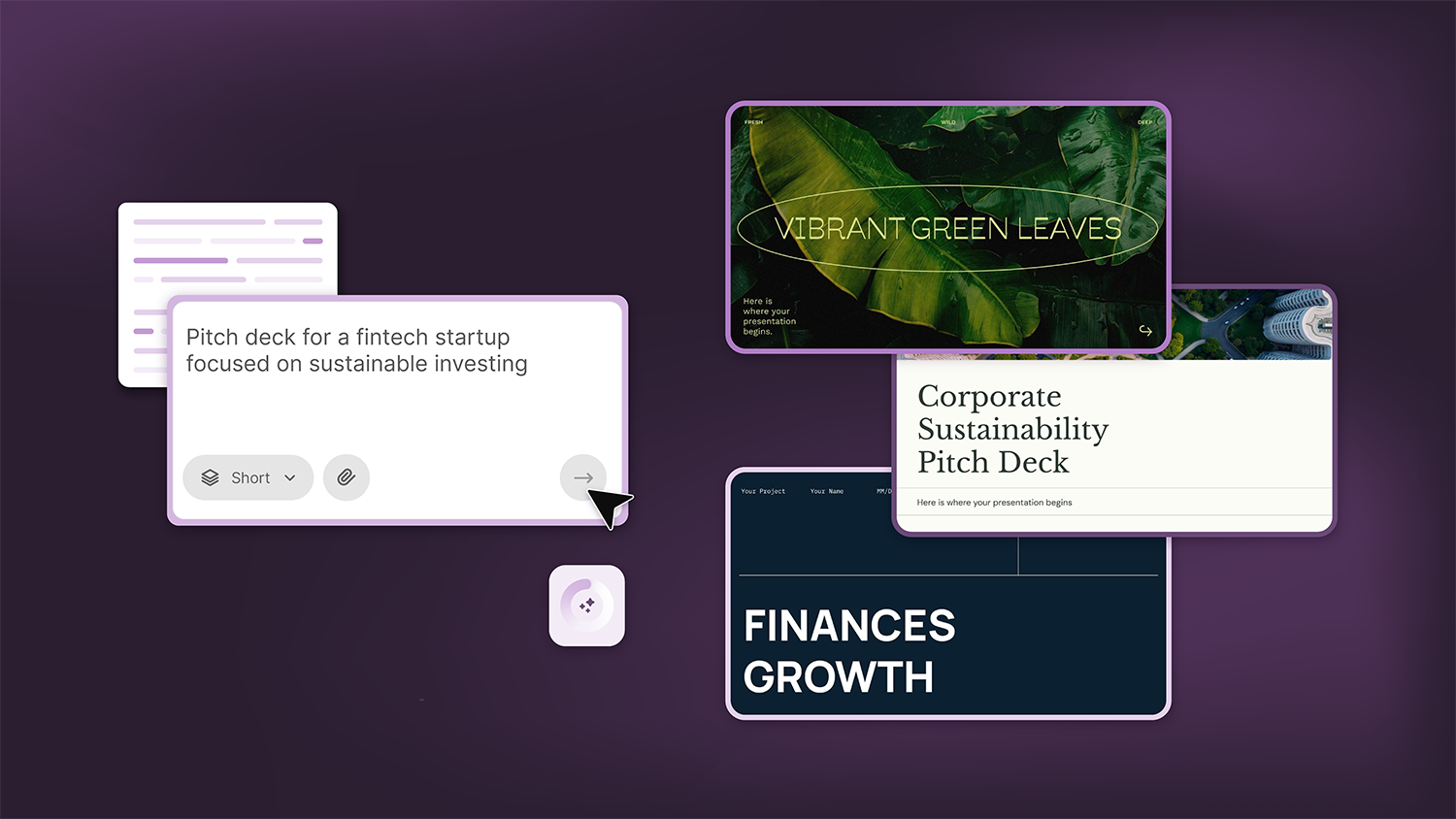
Como a correspondência inteligente de modelos economiza horas em sua próxima apresentação
Conteúdo Encontre o modelo perfeito, automaticamente Como funciona Modelos que correspondem ao seu tópico Como obter resultados ainda melhores Perguntas frequentes Pule a busca e comece a criar Encontre o modelo perfeito, automaticamente Apresentações excelentes parecem intencionais, ou seja, o design apoia a mensagem. Mas, para encontrar um modelo adequado,...
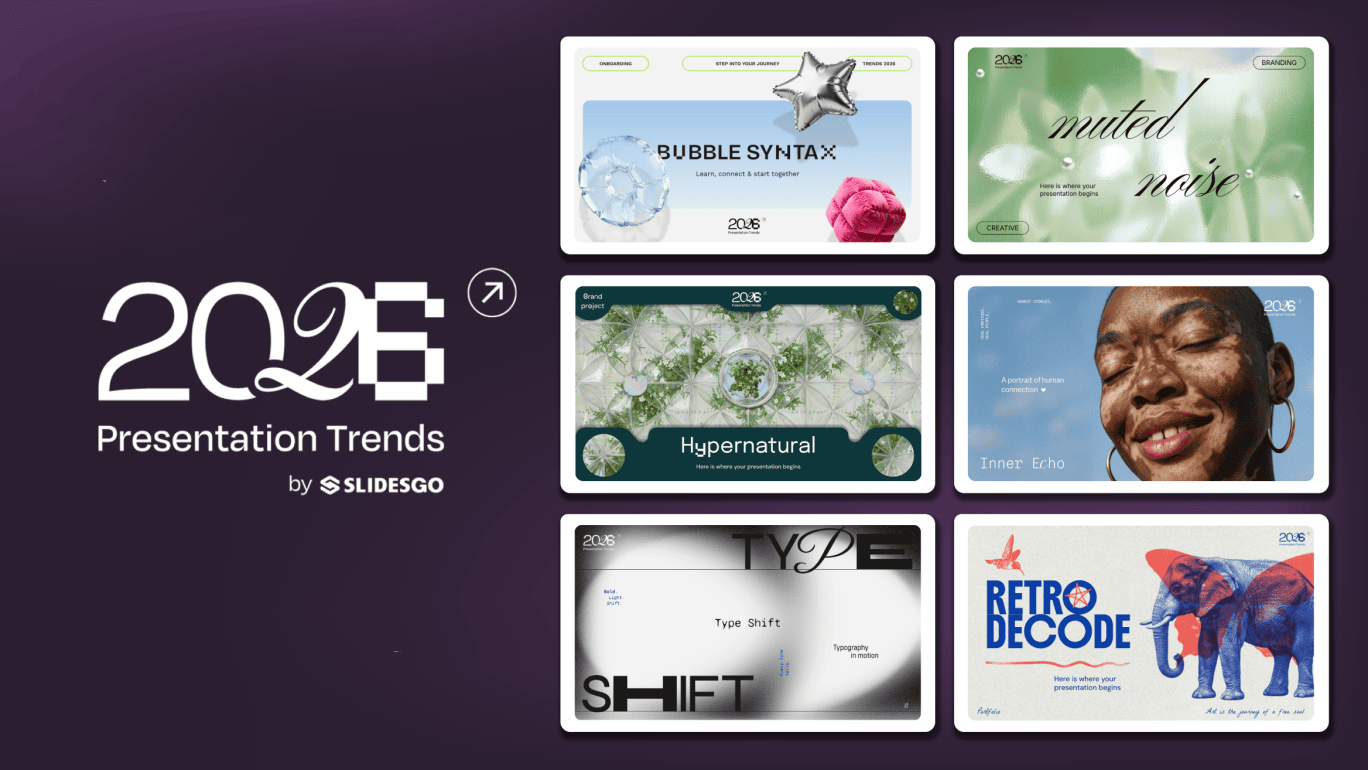
Tendências de design para apresentações em 2026: 10 estilos que moldarão seus slides
Em 2026, as apresentações deixam de ser apenas apoio visual: elas se transformam em experiências claras, humanas e cheias de intenção. A tipografia assume o protagonismo, as formas ficam mais suaves e as cores ajudam a recuperar o foco no que realmente importa. Dados e histórias não são apenas exibidos,...

Ideias criativas para uma noite de PowerPoint
Você quer ser a estrela da sua próxima noite de PowerPoint? Com as ideias certas e uma pitada de criatividade, você pode transformar qualquer tópico em uma experiência empolgante e divertida para todos. Se você estiver preparando uma noite de jogos, um desafio de classe ou uma sessão de formação de...
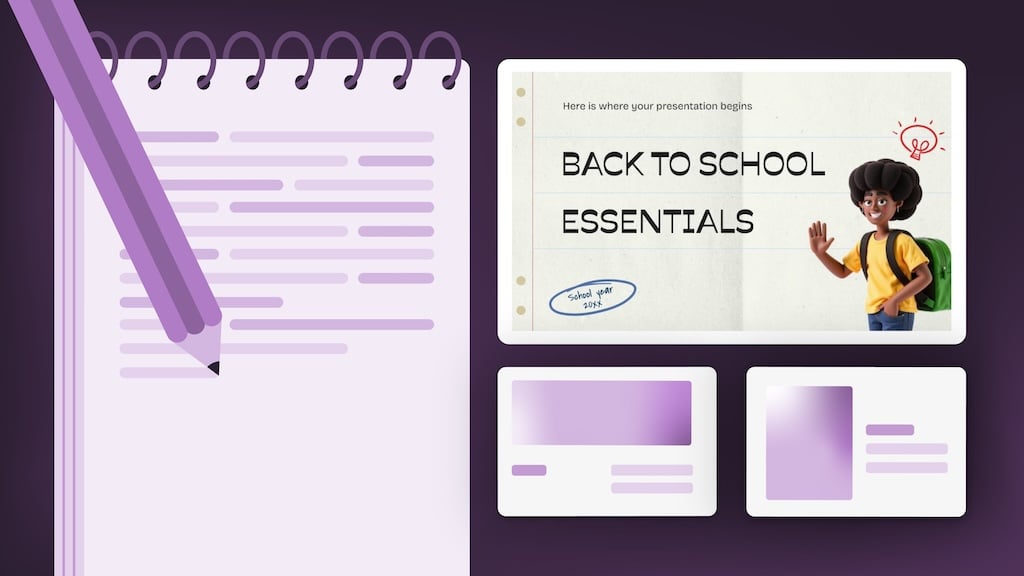
Como os professores estão realmente usando a IA na sala de aula: opiniões em primeira mão
“Espero que a IA possa garantir que os alunos continuem fazendo o planejamento, a redação e o pensamento crítico necessários. Os alunos não podem perder essas habilidades.” -Docente de Ciências da 6.ª série, FlóridaNota: Entrevistei minha mãe para esta postagem do blog.Minha mãe, uma educadora veterana aposentada há mais de 25...