
Guía rápida: Los mejores prompts para crear presentaciones impactantes

¿Alguna vez te has quedado mirando a una diapositiva en blanco sin saber cómo transmitir tu mensaje de manera eficaz? Le ha pasado a mucha gente. Sin embargo, gracias al Creador de presentaciones con IA, eso tiene solución. Aun así, cada vez más personas, incluyendo docentes y profesionales de todo tipo, se hacen esta pregunta: ¿cuáles son los mejores prompts para crear presentaciones?
Esta guía te mostrará exactamente cómo usar prompts de manera inteligente para poder obtener diapositivas únicas y llenas de potencial narrativo. De esta manera, pasarás menos tiempo diseñando y más tiempo conectando con tu público. En este artículo te daremos consejos prácticos, ejemplos reales y trucos para evitar errores habituales, por lo que podrás crear una presentación impresionante que destaque de verdad.
Familiarizarse con los prompts para crear presentaciones
Empecemos por lo primero: ¿qué es un prompt? Un prompt es una instrucción o una petición que se le realiza a una plataforma de IA. En el Creador de presentaciones, los prompts orientan a la herramienta para que genere texto e imágenes con las cuales ayudarte a elaborar una presentación completa y atractiva. Así pues, usar los prompts adecuados te facilitará conseguir lo siguiente:
- Generar contenido que encaje perfectamente en tu tema.
- Adaptar al instante el tono y la complejidad de acuerdo con el público objetivo.
- Ofrecer nuevas perspectivas y flujos narrativos.
- Crear una presentación compleja.
¿Por qué importan tanto los prompts?
Porque un prompt claro y bien pensado te lleva a lograr un conjunto de diapositivas personalizadas, en vez de simple texto genérico. Por ejemplo:
- «Quiero promocionar un nuevo producto tecnológico a un público que no domina el tema. Crea una presentación corta que se centre en los beneficios de dicho producto, no en sus características».
- «Resume estos PDF de estudios de casos en diapositivas concisas y atractivas visualmente».
Errores comunes que deben evitarse
- Usar prompts que apenas dicen nada en concreto «Crea una presentación sobre marketing».
- No especificar el público, el tono o la cantidad de diapositivas.
Prácticas recomendadas al usar prompts
- Elige entre una presentación larga o una corta.
- Indica el público objetivo y la intención deseada (informar, convencer, enseñar).
8 prompts de nivel experto que puedes probar hoy mismo
Llega a lo más alto con una presentación creada gracias a estos prompts que hemos preparado específicamente para que los uses en el Creador de presentaciones. Cada uno se puede adaptar fácilmente a cualquier tema, por lo que ahorrarás horas diseñando y creando diapositivas.
- Crea una descripción general de [mi tema] para estudiantes universitarios de primer año, centrándote en conclusiones prácticas y elementos visuales claros.
- Convierte este resumen de investigación en una presentación para ejecutivos, utilizando un lenguaje sencillo y una idea clave por diapositiva.
- Diseña unas diapositivas basadas en inteligencia artificial que enseñen [concepto] a principiantes, incluyendo una analogía y un escenario de la vida real.
- Transforma este informe en PDF en una presentación visual condensada, destacando tres puntos de acción.
- Desarrolla una presentación de diapositivas sobre [tendencia], utilizando un estudio de caso y estadísticas del sector (cita las fuentes).
- Escribe notas para el presentador para cada diapositiva sobre [tema], con puntos de debate y preguntas para el público.
- Resuma [enlace al artículo] en diapositivas adecuadas para estudiantes de secundaria, con elementos interactivos.
- Cree una presentación minimalista para una idea de startup, utilizando metáforas visuales y evitando la sobrecarga de viñetas.
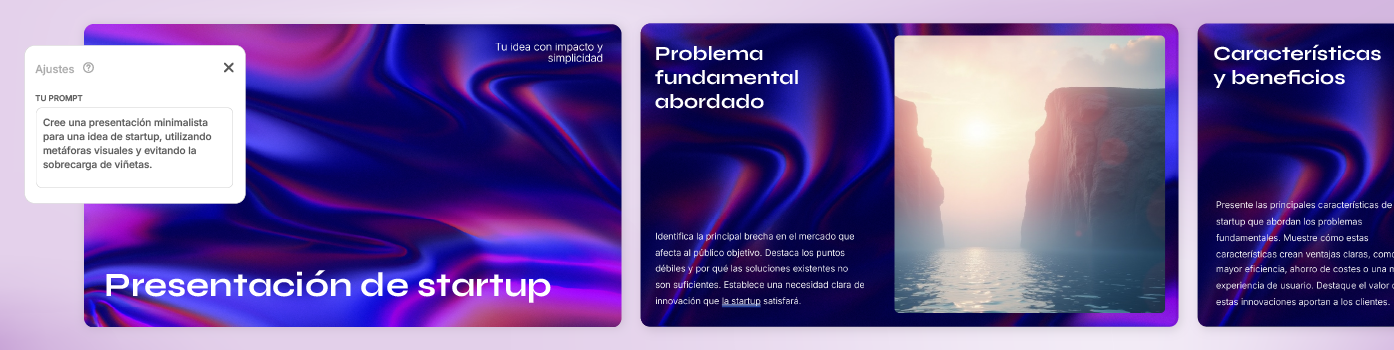
Lleva tu contenido creado con IA al siguiente nivel
La IA no sustituye tu voz, sino que la amplifica. Comienza con un prompt sólido, pero procura revisarlo siempre y personalizar el resultado. Aquí te contamos cómo convertir un output de la IA en una presentación más pulida y completa:
- Edita para lograr una mayor claridad y un mejor flujo: parafrasea, añade anécdotas y recorta textos extensos.
- Aprovecha las plantillas de diseño: usa plantillas de presentaciones de negocios o diseños minimalistas para garantizar una mayor consistencia y atractivo visual.
- Mejora el aspecto general: incluye imágenes de Freepik, iconos de Flaticon o genera tus propias imágenes en la Suite IA de Freepik.
- Cuenta tu historia: ve más allá de los hechos; usa el esquema generado con IA para estructurar tu narrativa. Piensa más en transformación que en información.
Ejemplo: En lugar de conformarte con «Nuestra empresa creció un 30%», prueba «Puesto que nuestro equipo se centró en el feedback de los clientes, hemos alcanzado un crecimiento del 30%. Veamos la reacción de nuestros clientes».
Evitar obstáculos: qué hacer y qué no hacer con los prompts
Incluso los prompts más fuertes pueden quedarse cortos si obvias un par de aspectos esenciales. Presta atención a lo siguiente:
Qué hacer:
- Verificar los hechos y las fuentes.
- Ajustar el tono: la IA a menudo peca de formal.
- Añadir imágenes que refuercen tu mensaje.
- Conectar narrativamente tus diapositivas para mejorar el flujo.
Qué no hacer:
- Conformarse con el primer borrador: haz cambios y edita.
- Sobrecargar las diapositivas con texto: es mejor dejar espacio para puntos de conversación o preguntas para el público.
- Omitir el storyboard: conviene tener una idea de las diapositivas antes de terminar el diseño para mejorar el flujo narrativo.
Solución: Si crees que el resultado es genérico, pregúntale a la IA: «¿Qué reflexión sorprendente sacarías en claro o qué ejemplo del mundo real usarías?». Luego, modifica el prompt para obtener un resultado más adecuado.
Conclusión
Los prompts son como un atajo para lograr presentaciones más inteligentes e interesantes. El secreto está en especificar: ajusta tus prompts y da forma a los resultados que la IA te da para que puedas contar una historia irrepetible. La próxima vez que tengas una diapositiva en blanco ante tus ojos, deja que la tecnología se encargue de lo más pesado para que tú te puedas centrar en las ideas.
¿Tienes ganas de crear con confianza? Prueba el Creador de presentaciones con IA de Slidesgo y haz realidad tu visión de manera rápida y sin problemas.
FAQ
¿Puedo convertir un PDF en una presentación usando IA?
¡Sí! El Creador de presentaciones de Slidesgo te permite subir un PDF, el cual la IA convertirá en una presentación concisa y editable. Con esto ahorrarás tiempo y podrás centrarte en el diseño y en la narrativa.
¿Puedo personalizar las presentaciones hechas con el Creador de presentaciones?
Sí, puedes personalizarlas por completo. Puedes editar el texto, los colores, la composición y las imágenes para que se adapten a tus necesidades.
¿Debo editar las diapositivas generadas con IA?
Por supuesto. La IA te ofrece un punto de partida, pero siempre es conveniente revisarlas, personalizarlas y mejorar el contenido con imágenes y elementos narrativos que hagan tu presentación única e interesante.
¿Qué programa puedo usar para editar mi presentación generada con IA?
Puedes editar la presentación en PowerPoint o Google Slides. Basta con generarla en el formato preferido para que puedas empezar a personalizarla.
¿Dónde puedo encontrar plantillas para temas de presentaciones que he generado con IA?
Con el Creador de presentaciones tienes acceso a más de 33.000 plantillas de Slidesgo. Seguro que encuentras un estilo que sea idóneo para tu proyecto.
Tags
Negocios¿Te ha parecido útil este artículo?
Tutoriales relacionados
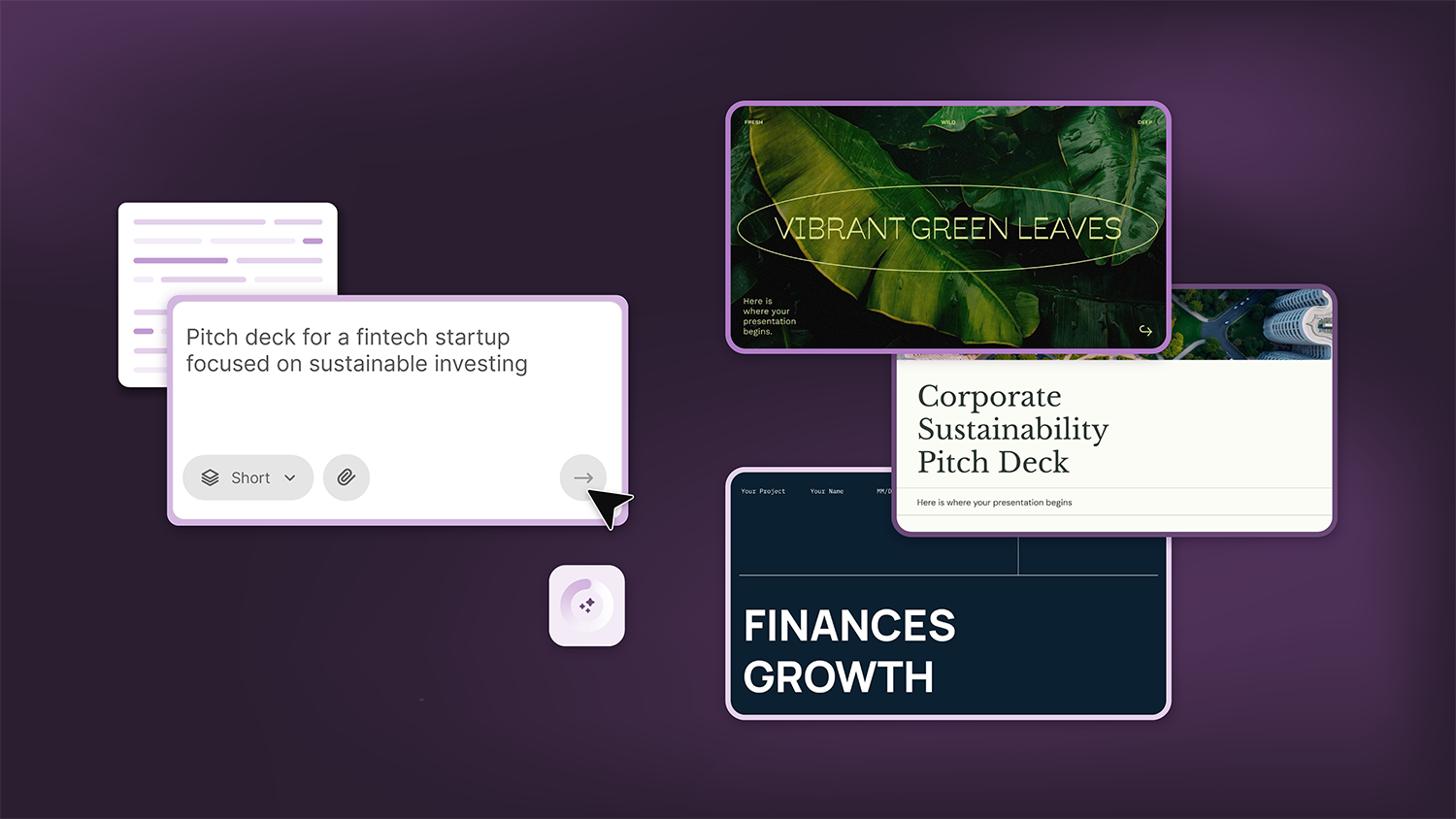
Cómo la sugerencia inteligente de plantillas te ahorra horas en tu próxima presentación
Contenido Encuentra tu plantilla perfecta de forma automática Cómo funciona Plantillas que encajan con tu tema Consigue mejores resultados Preguntas frecuentes Olvídate de buscar y empieza a crear Encuentra tu plantilla perfecta de forma automática En las buenas presentaciones se nota que el diseño se ha elegido específicamente y que...
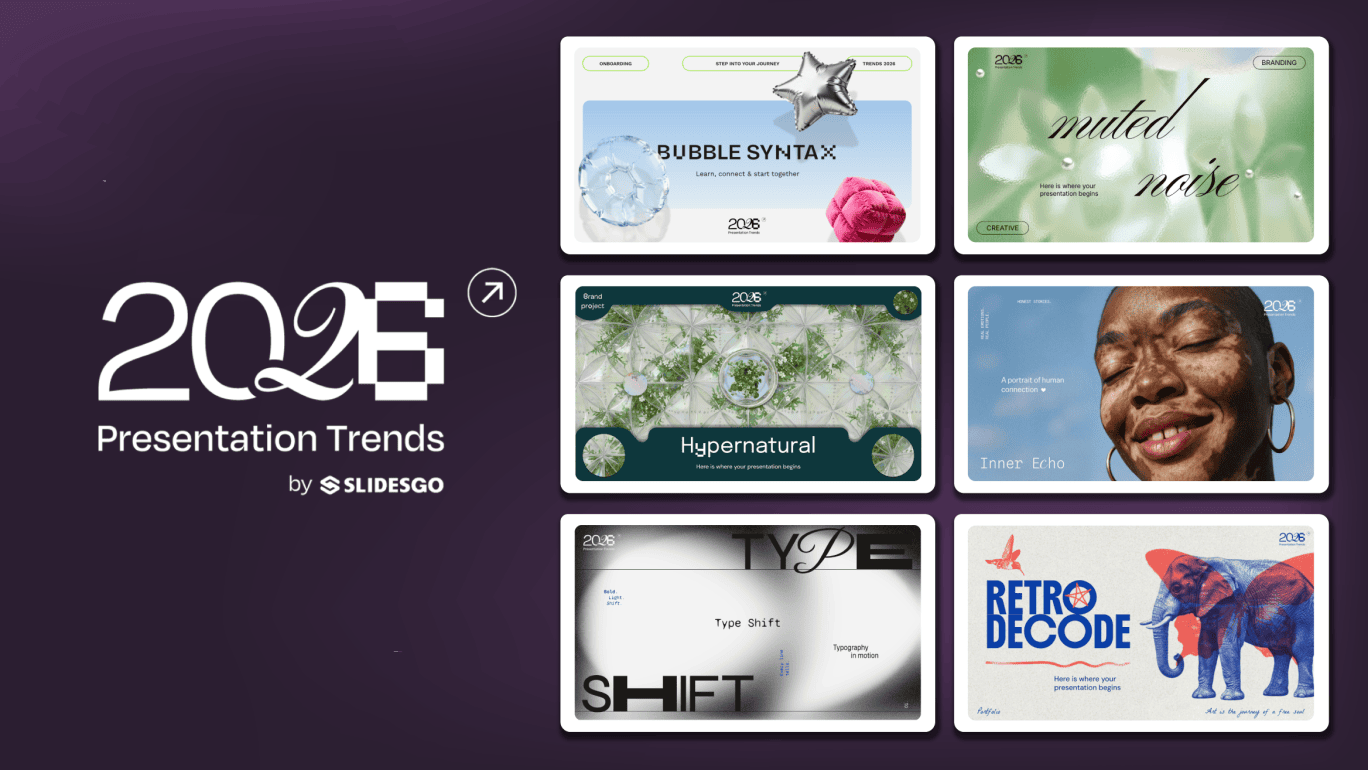
Tendencias de diseño para presentaciones en 2026: 10 estilos que darán vida a tus diapositivas
En 2026, las presentaciones dejan de ser meros apoyos visuales para convertirse en experiencias claras, humanas y cargadas de intención. La tipografía cobra protagonismo, las formas se suavizan y la paleta cromática busca recuperar la atención en lo esencial. Tanto los datos como las historias no solo se muestran: se cuentan...

Ideas creativas para una noche de PowerPoint
¿Quieres ser la estrella de tu próxima noche de PowerPoint? Con las ideas adecuadas y una pizca de creatividad, podrás convertir cualquier tema en una experiencia emocionante y divertida para todo el mundo. Tanto si estás preparando una noche de juegos como si se trata de un reto para la clase...
Cómo los profesores usan realmente la IA en el aula: opiniones de primera mano
“Espero que la IA pueda garantizar que los alumnos sigan siendo quienes planifican, escriben y aplican el pensamiento crítico. No deben perder esas capacidades.” —Docente de Ciencias de 6.º de primaria (Florida)Aclaración: entrevisté a mi madre para este artículo de blog.Mi madre, una profesora jubilada con más de 25 años de...